ダウンロードした「httpd-2.2.25-win32-x86-openssl-0.9.8y.msi」をダブルクリックしてください。

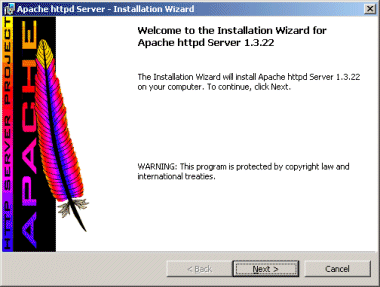
「Next >」ボタンを押して進めてください。
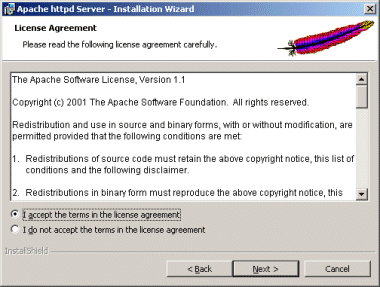
ライセンスの同意を求めてきます。テキストエリア内のライセンスを読んで、同意できれば、「I accept the terms in the license agreement」をチェックして、「Next >」ボタンを押してください。
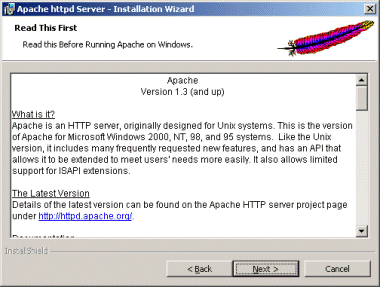
Apache Version 1.3 の説明です。「Next >」ボタンを押して進めてください。
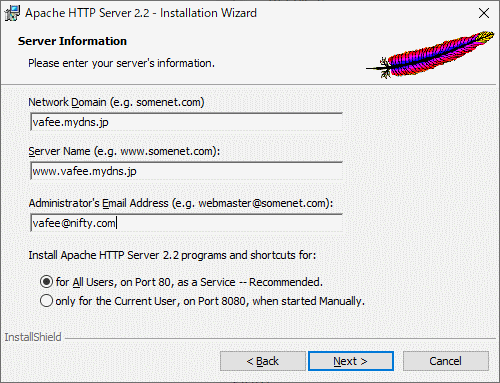
サーバ情報の設定です。
「Network Domain」欄には、インストールするサーバ(マシン)が属するドメイン名を入力して下さい。NTドメインの意味ではありませんので、ご注意ください。試験サーバとして簡易的に利用するのであれば、適当なドメイン名を入力して下さい。できれば存在しないドメイン名がよろしいかと思います。
「Server Name」欄には、インストールするサーバ(マシン)のホスト名を入力します。例えば、ドメインに「futomi.gr.jp」を指定したとすれば、「www.futomi.gr.jp」とするのが良いでしょう。
「Administrator's Email Address」には、サーバ管理者のメールアドレスを入力して下さい。試験サーバとして簡易的に利用するのであれば、適当なメールアドレスでも問題ありません。ただし、実際にインターネット上で利用する場合には、必ず(実在する)ご自分のメールアドレスを指定して下さい。
最後のラジオボタンでの選択は、Apacheの起動方法です。上の「for All User,0n Port 80,as a Service -- Recommended」は、サービスとしてApacheをインストールするということです。つまり、Windowsを起動すれば、勝手にApache も立ち上がっているようになります。
「Network Domain」vafee.mydns.jp
「Server Name」www.vafee.mydns.jp
「Administrator's Email Address」vafee@nifty.com
公開するのだから「for All User,0n Port 80,as a Service -- Recommended」を選択する。by vafee
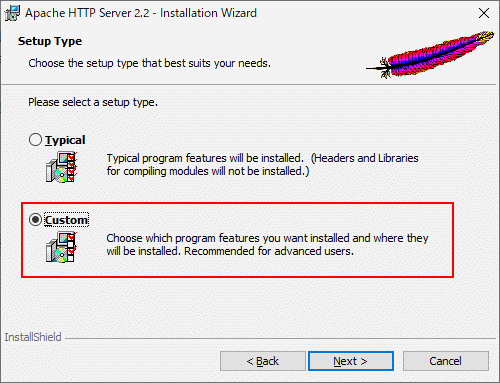
セットアップタイプの選択をします。通常、「Custom」を選択して下さい。
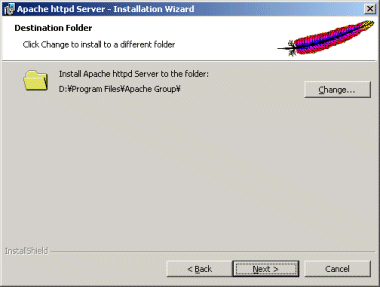
インストール先ディレクトリ(フォルダ)の指定です。デフォルトでは、通常、「C:\Program Files\Apache Group\」となります。別の場所にインストールしたい場合には、「Change...」ボタンを押して、インストール先を指定します。
インストール先は、「C:\Apache2.2\」とする。 by vafee
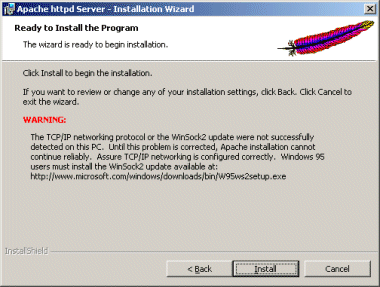
インストールの準備が整いました。「Install」ボタンを押してインストールを開始してください。
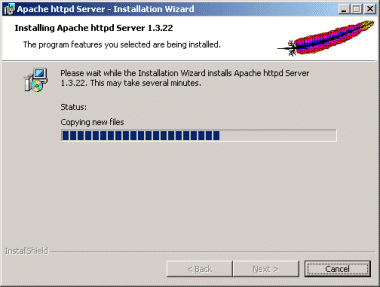
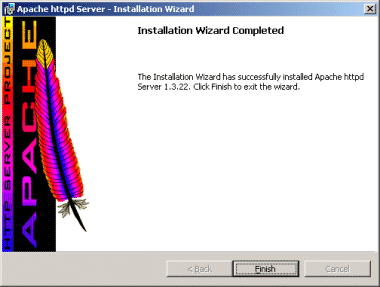
これで、セットアップは、完了です。パソコンの再起動は求められてきませんが、必ずパソコンを再起動してください。パソコンが起動したら、次は、正常にインストールされたかを確認します。
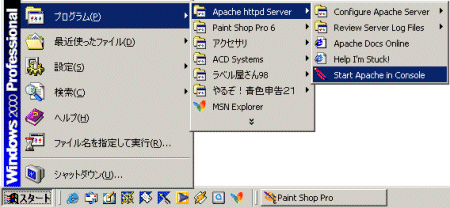
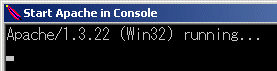
スタートメニューから、「Apache httpd Server」→「Start Apache in Console」を選択して下さい。「Start Apache in Console」というコマンドプロンプト画面が起動し、「Apache/1.3.22 (Win32) running...」と表示されているはずです。これで Apache の起動が完了です。
公開する設定で「Run as a service for All Users -- Recommended」を選択しているので、Windowsのサービスに自動登録されて、自動起動されている。 by vafee
実際に、ウェブサーバとして動作しているかを確認します。Internet Explorer や Netscape 等のブラウザーを起動し、「http://localhost/」にアクセスしてください。
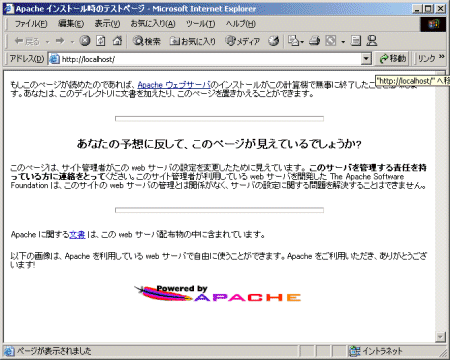
このページが表示されましたか?このページが見えれば、OKです。「文書」のリンクをたどれば、Apacheの詳しいマニュアルが日本語(一部英語)で見ることができます。
起動した Apache を終了するには、画面に表示されている「Start Apache in Console」画面上で、「Control」+「c」を押してください。すると、「Start Apache in Console」画面が消え、Apacheが停止します。
| << 戻る | 次へ >> |